
Es gibt verschiedene Gründe, zwei Datenbanken miteinander zu vergleichen. Wenn uns zwei Versionen einer Datenbank vorliegen, unterscheiden diese sich gegebenenfalls und wir möchten herausfinden, welche die aktuellere ist. Bei der Gelegenheit kann man auch gleich noch prüfen, welche Unterschiede zwischen den Datenbanken es überhaupt gibt. Damit eröffnen sich praktische Möglichkeiten: So können wir etwa ein Skript erstellen lassen, welches die Unterschiede zwischen zwei Versionen einer Datenbank aufzeigt. Damit erkennen wir nicht nur die Unterschiede selbst, sondern können das Skript sogar nutzen, um die ältere der beiden Datenbanken auf den aktuellen Stand bringen. Das ist hilfreich, wenn wir eine beim Kunden befindliche Datenbank aktualisieren wollen. Wir erstellen dann einfach ein Skript mit den Unterschieden und führen es beim Kunden aus, damit er die aktuellste Version der Datenbank erhält. Für das Ermitteln der Unterschiede gibt es verschiedene Werkzeuge, etwa die SQL Server-Tools für Visual Studio Code, die leichtgewichtige Entwicklungsumgebung von Microsoft. In diesem Artikel zeigen wir, wie dieses installiert wird und wie wir die SQL Server-Tools aktivieren und nutzen, um die Unterschiede zwischen zwei Datenbanken in einem Skript zusammenzustellen.
Visual Studio Code herunterladen und installieren
Als Erstes benötigen wir Visual Studio Code auf unserem Rechner. Dieses laden wir von der folgenden Webseite herunter:
https://code.visualstudio.com/
Nach dem Download können wir Visual Studio Code direkt installieren. Hier gibt es kaum Optionen – wir können lediglich noch die Einträge zum Öffnen von Dateien mit Visual Studio Code für die verschiedenen Kontextmenüs von Windows aktivieren.
Nach der Installation und dem Start präsentiert sich Visual Studio Code wie in Bild 1.
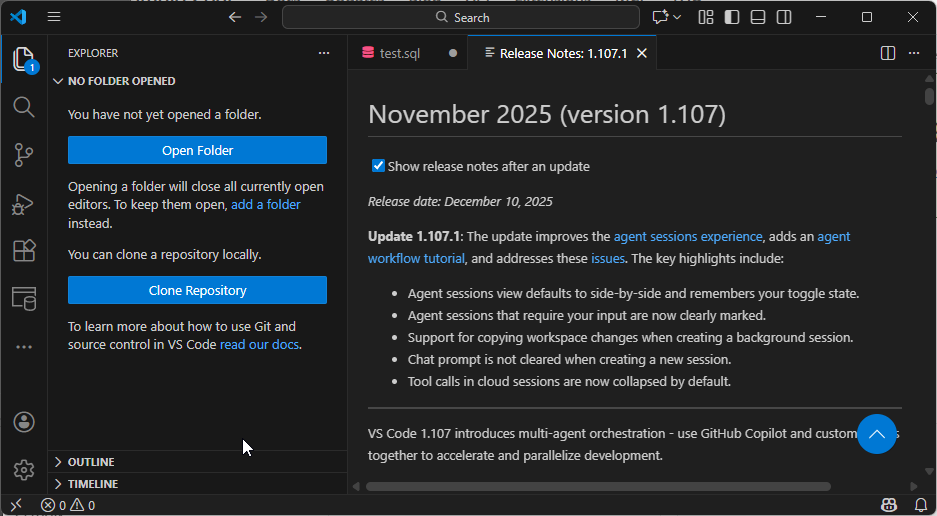
Bild 1: Visual Studio Code direkt nach dem Start
MSSQL Extension installieren
Als Nächstes benötigen wir die Erweiterung für die Arbeit mit SQL Server-Datenbanken. Dazu aktivieren wir mit Strg + Umschalt + X die Anzeige der Extensions. Hier geben wir SQL als Suchbegriff ein und erhalten unter anderem den Eintrag SQL Server (mssql) – siehe Bild 2.
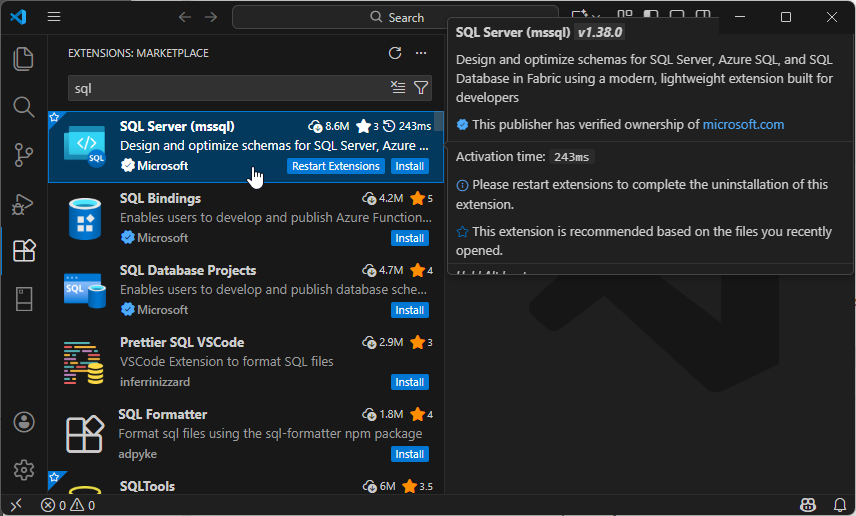
Bild 2: Installieren der SQL Server-Erweiterung
Ein Klick auf die Schaltfläche Install fügt diese Extension zu Visual Studio Code hinzu.
Verbindung zu den zu vergleichenden Datenbanken herstellen
Nun benötigen wir zwei Verbindungen, jeweils eine für die beiden zu vergleichenden Datenbanken. Dazu betätigen wir die Tastenkombination Strg + Umschalt + P und wählen den Eintrag MS SQL: Add Connection aus (siehe Bild 3).
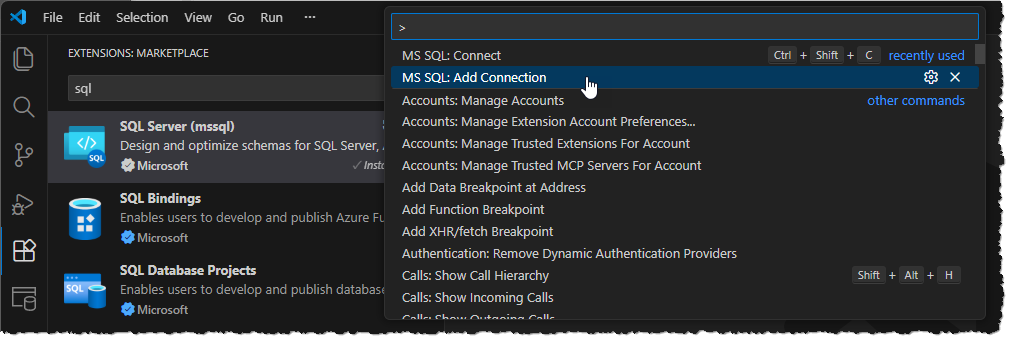
Bild 3: Hinzufügen einer Verbindung
Es erscheint ein Dialog, in dem wir die Verbindungsdaten eingeben – den Namen des Servers, die Angabe, ob wir dem Server-Zertifikat vertrauen wollen, die Authentifizierungsmethode und bei SQL Server-Authentifizierung die Benutzerdaten sowie den Namen der Datenbank. Diesen lassen wir allerdings weg, denn wir wollen nicht nur eine Verbindung zu einer einzelnen Datenbank erstellen, sondern direkt auf alle Datenbanken zugreifen können. Ganz oben legen wir noch einen Namen für das Verbindungsprofil fest (siehe Bild 4).
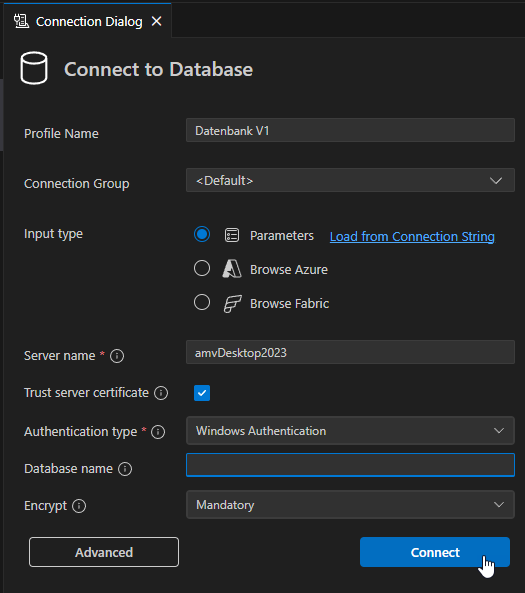
Bild 4: Eingabe der Verbindungsdaten für die erste Datenbank
Danach zeigt Visual Studio Code in einem eigenen Bereich die Verbindung und verschiedene Ordner an, wie zum Beispiel Databases (siehe Bild 5). Diesen können wir aufklappen und sehen dann die Datenbanken des SQL Servers – fast genauso wie im SQL Server Management Studio.
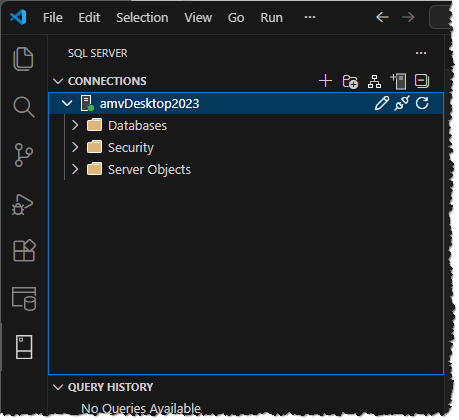
Bild 5: Die neue Verbindung in Visual Studio Code
Datenbanken vergleichen
Wir haben zwei Beispieldatenbanken mit verschiedenen Versionsständen erstellt, die wir nun vergleichen wollen. Du kannst hier Deine eigenen Datenbanken vergleichen.
Um zwei Datenbanken zu vergleichen, öffnen wir den Ordner Databases und wählen für die erste der beiden zu vergleichenden Datenbanken den Kontextmenü-Eintrag Schema Compare aus (siehe Bild 6).
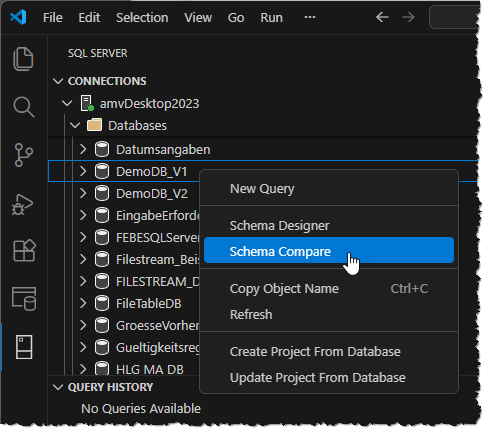
Bild 6: Start des Vergleichs
Unser exklusives Angebot für Dich!
(Gilt für den Abschluss eines Jahres-Abonnements.)
Hier geht’s weiter →Die ersten 4 Wochen kostenlos testen – voller Zugriff auf alle Artikel, vollständigen Code und Beispieldatenbanken. Kein Risiko: Wenn es nicht passt, kündigst Du einfach innerhalb der ersten vier Wochen.
Oder hast Du eine konkrete Frage zu Deiner eigenen Access-Anwendung?
Vielleicht stellt Deine Anwendung Dich vor eine Herausforderung, zu der Du bisher keine Lösung findest. Schlechte Performance, kein ausreichender Zugriffsschutz, Du bist unsicher über Dein Datenmodell oder Dein Code liefert unerklärliche Fehler?
In unserem kostenlosen Access-Audit schaut sich André Minhorst persönlich gemeinsam mit Dir Deine Lösung per Zoom an – und zeigt Dir, wo Datenmodell, VBA-Code, Ergonomie und Sicherheit Optimierungspotenzial bieten.
Jetzt kostenloses Access-Audit anfordern →