
Bild 1: Auswahl des Verweises für die Ribbon-Definition
Um eine Anwendung wie eine Seminarverwaltung ergonomisch steuern zu können, benötigen wir die Möglichkeit, alle wichtigen Elemente der Benutzeroberfläche und Funktionen schnell aufzurufen. Dazu verwenden wir ein Ribbon, dass alle benötigten Steuerelemente oben im Anwendungsfenster anbietet. Dieser Artikel zeigt, wie Sie das Ribbon für diese Anwendung definieren und wie Sie die einzelnen Funktionen vom Ribbon aus aufrufen.
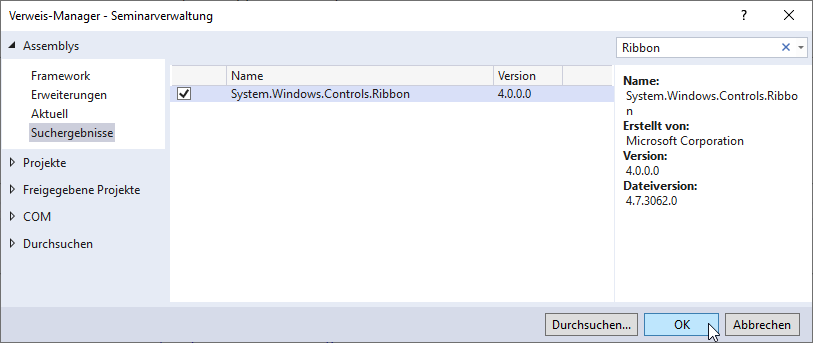
Um ein Ribbon zum Hauptfenster der Anwendung hinzuzufügen, benötigen wir zuerst das Ribbon-Element. Dieses steht allerings nicht standardmäßig zur Verfügung, sodass wir noch einen Verweis zum Projekt hinzufügen. Dazu betätigen wir als Erstes den Menüeintrag Projekt|Verweis hinzufügen…, was den Dialog Verweis-Manager öffnet. Hier suchen wir mit dem Suchfeld oben rechts nach dem Eintrag Ribbon, was direkt den Verweis System.Windows.Controls.Ribbon einblendet. Diesen markieren wir und schließen den Dialog mit einem Klick auf die Schaltfläche OK (siehe Bild 1).
Bild 1: Auswahl des Verweises für die Ribbon-Definition
Ribbon anlegen
Danach finden wir im XAML-Code für das Hauptfenster per IntelliSense schnell das Ribbon-Element, mit dem wir die Definition beginnen. Der Code für das Ribbon und das Frame-Element, in dem wir die einzelnen Seiten anzeigen wollen, sieht wie folgt aus. Als Erstes definieren wir ein paar Grid-Zeilen, um das Ribbon und das Frame-Element in jeweils einer Zeile unterzubringen:
Unser exklusives Angebot für Dich!
(Gilt für den Abschluss eines Jahres-Abonnements.)
Hier geht’s weiter →Die ersten 4 Wochen kostenlos testen – voller Zugriff auf alle Artikel, vollständigen Code und Beispieldatenbanken. Kein Risiko: Wenn es nicht passt, kündigst Du einfach innerhalb der ersten vier Wochen.
Oder hast Du eine konkrete Frage zu Deiner eigenen Access-Anwendung?
Vielleicht stellt Deine Anwendung Dich vor eine Herausforderung, zu der Du bisher keine Lösung findest. Schlechte Performance, kein ausreichender Zugriffsschutz, Du bist unsicher über Dein Datenmodell oder Dein Code liefert unerklärliche Fehler?
In unserem kostenlosen Access-Audit schaut sich André Minhorst persönlich gemeinsam mit Dir Deine Lösung per Zoom an – und zeigt Dir, wo Datenmodell, VBA-Code, Ergonomie und Sicherheit Optimierungspotenzial bieten.
Jetzt kostenloses Access-Audit anfordern →